
Adaptive Color Engine: Die Beta ist da – 14 Tage kostenlos testen
- SMotographers
- Software , News
- 7. Oktober 2026
Inhaltsverzeichnis
Beta · Lightroom Classic Plug-in
Farben wie auf Film.
14 Tage kostenlos testen.
Wir haben in den letzten Monaten an einem eigenen Lightroom-Plug-in gearbeitet, und jetzt darfst du es ausprobieren: Die Beta der Adaptive Color Engine (ACE) ist da.
0 CHF · Download und Lizenzschlüssel per E-Mail
Vorher · Nachher
Eine Engine.
Jedes Shooting.
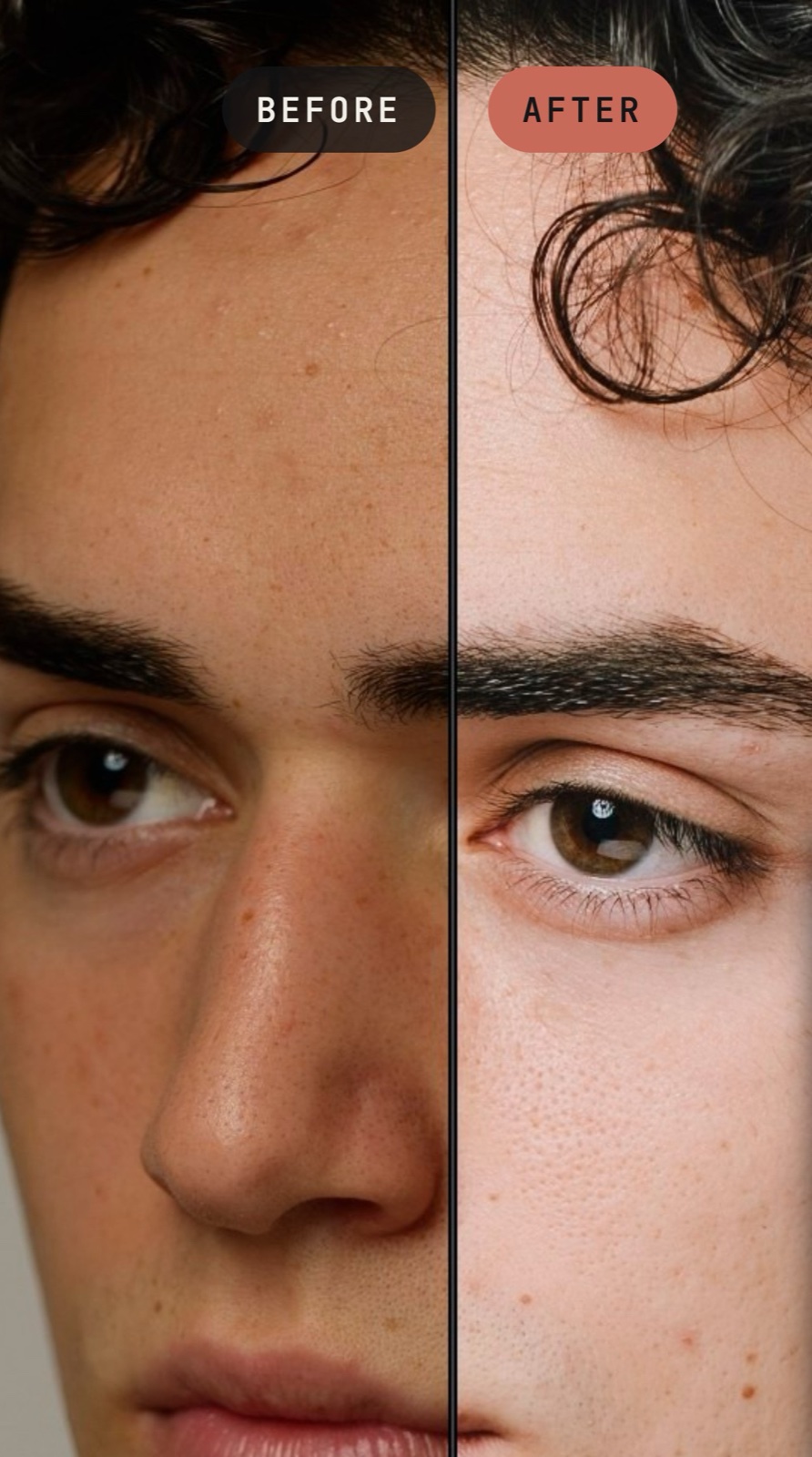
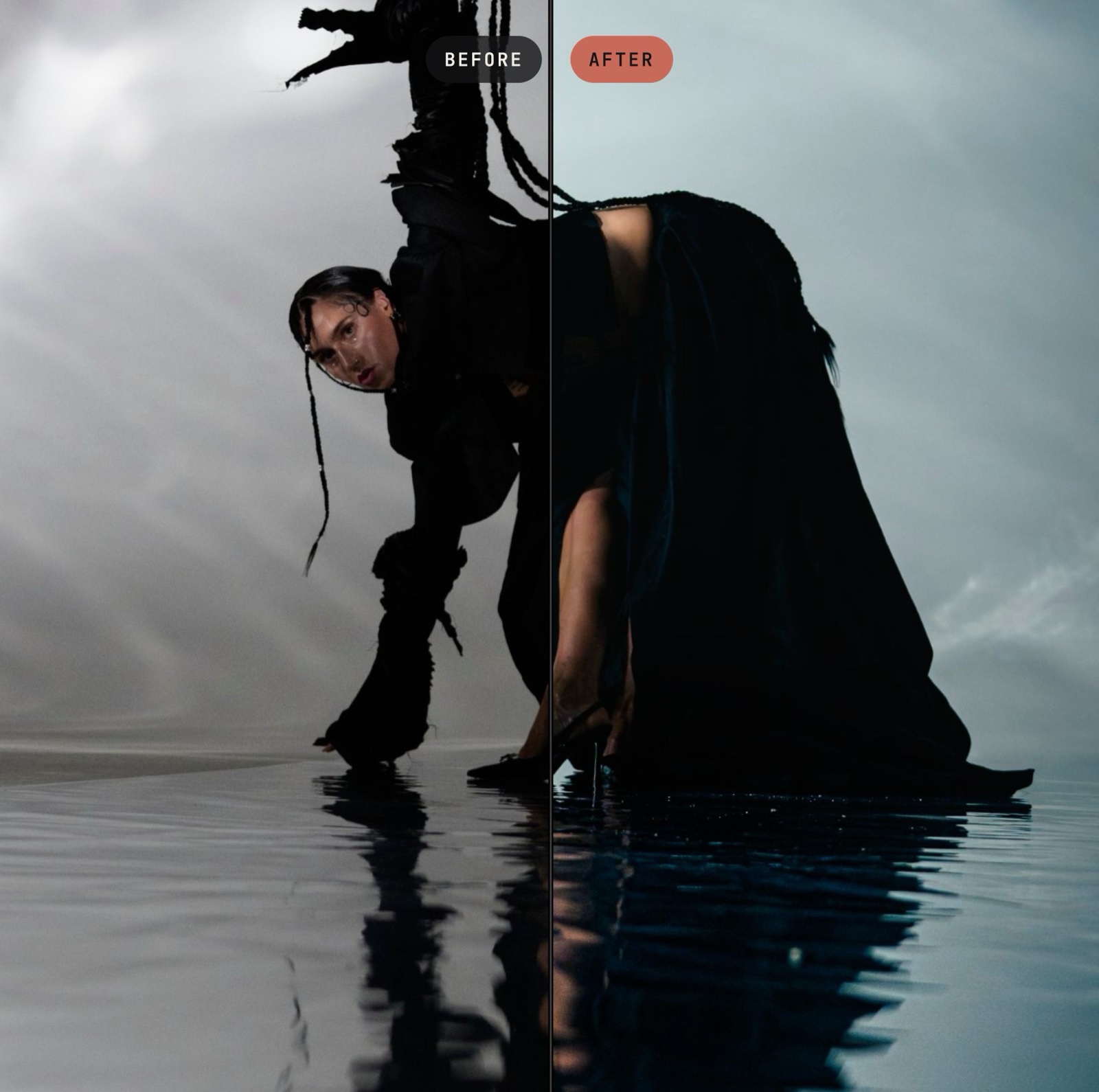
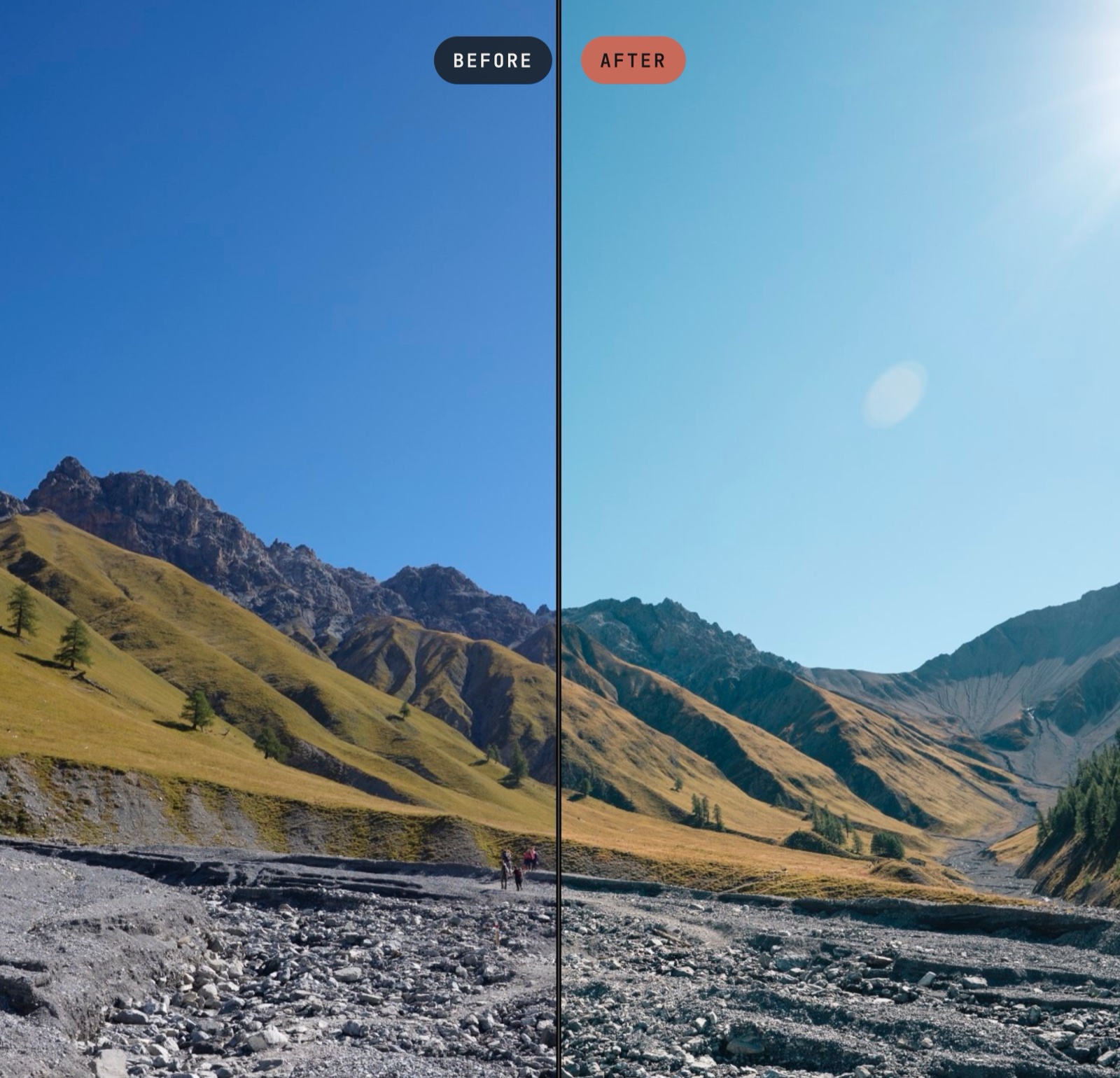
Porträt, Fashion oder Landschaft: Bewege eine Farbe, und die Nachbarn folgen, so wie bei Film.
01 · Farbrad
Farben, die
zusammen wandern.
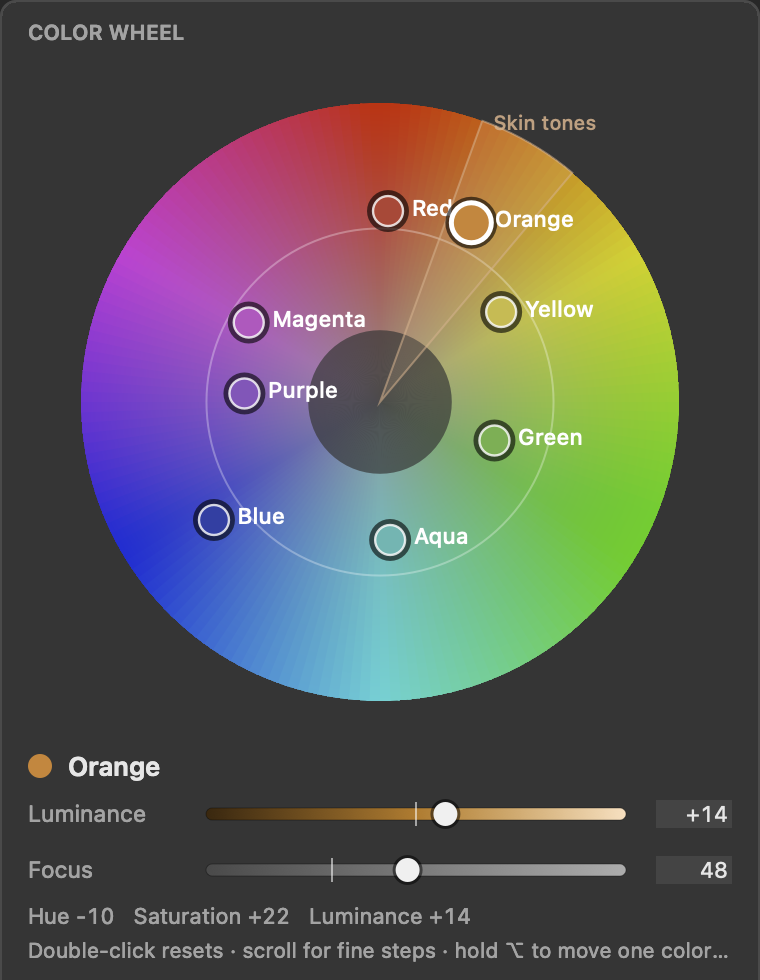
Das HSL-Panel von Lightroom behandelt jede Farbe für sich. Schiebst du Orange Richtung Gelb, bleiben Rot und Gelb stehen, und genau dort entstehen Farbbrüche und fleckige Haut. Auf Film hängen Farben zusammen.
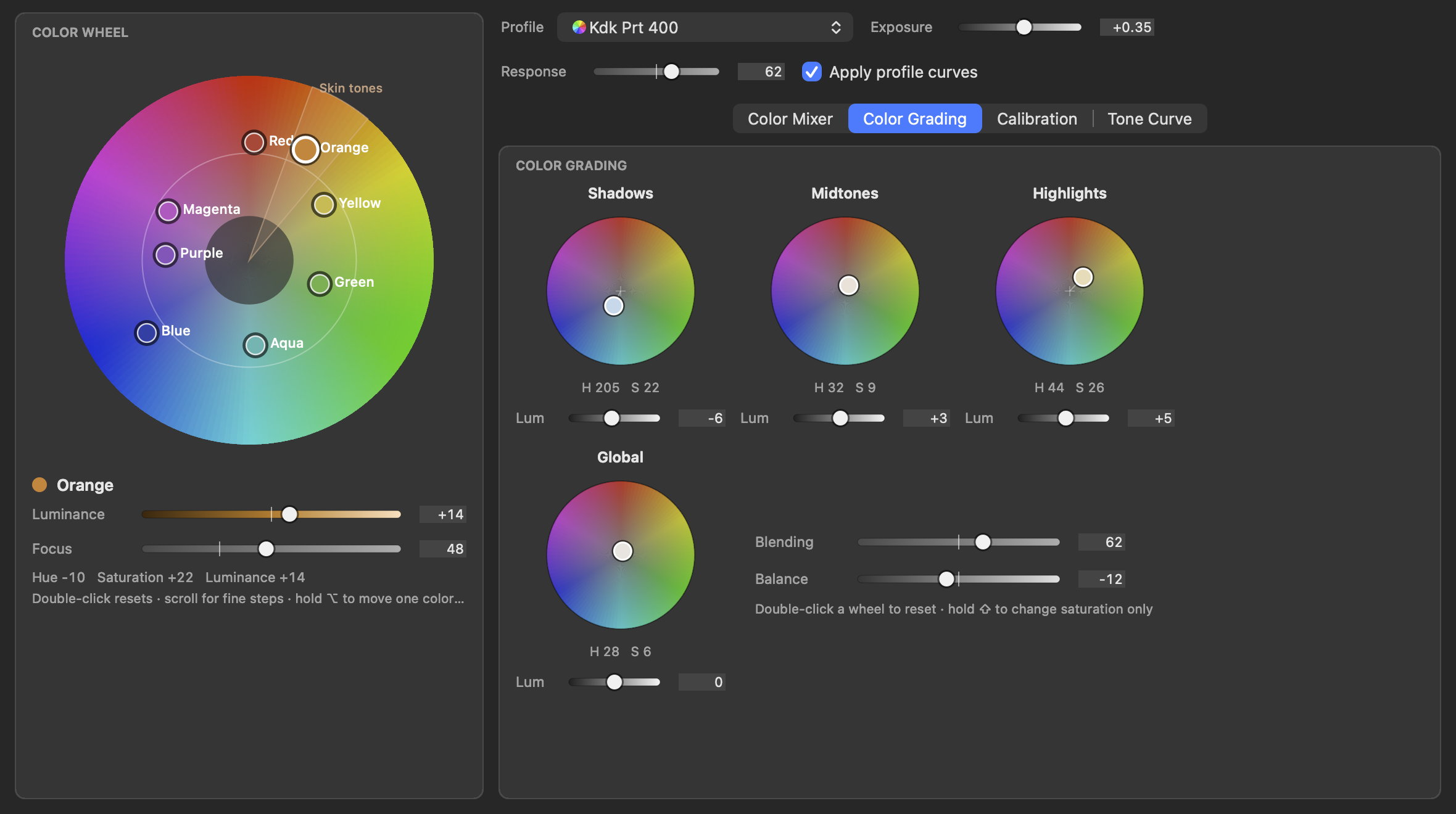
In ACE ist jede der acht Lightroom-Farben ein Punkt auf dem Farbrad. Bewegst du eine Farbe, ziehen die Nachbarn mit, so wie bei echtem Film.
02 · Ein Panel
Alles an einem Ort.
Color Mixer, Color Grading, Kalibrierung, Gradationskurve und Belichtung sitzen im selben Fenster, mit Live-Vorschau im Lightroom-Bild und Undo direkt im Panel.
03 · Guided Mode
Farbharmonie,
Schritt für Schritt.
Du weisst nicht, wohin mit den Farben? Der Guided Mode führt dich in kurzen Lektionen zu einem stimmigen Look. Jeder Schritt zeigt auf den richtigen Regler, markiert das Ziel und hakt sich ab, sobald du dort bist.
Lektionen und Looks
3 Grundlektionen wie Teal & Orange oder Monochromatic Blue und 9 Looks wie Golden Hour, Moody Forest, Nordic Cold, Portra Pastel oder Blue Hour.
10 Farbharmonien
Von Complementary über Analogous und Triadic bis Teal & Orange: Das Farbrad zeigt die Harmonie als Bereiche um eine Grundfarbe, die du frei drehst. Ein Vectorscope zeigt, wo die Farben deines Fotos liegen.
Die Palette als Ziel
Der Guide liest die Farbpalette deines Fotos aus, zeigt das Ziel samt Vorschau und berechnet, welche Regler du wie weit bewegen musst. Ein Match-Wert zeigt, wie nah du dran bist, und Apply Suggestions übernimmt alles auf einmal.
Hauttöne schützen
Markiere Haut in der Palette oder nimm sie mit dem Skin Dropper auf. Sie landet auf der Hautton-Linie statt im Look und bleibt natürlich, auch bei Teal & Orange.
04 · Funktioniert wie Lightroom
Bleibt in Lightroom.
ACE öffnet sich neben Lightroom Classic und schreibt direkt dorthin zurück.
Voraussetzungen
- Mac mit Apple Silicon (M1 oder neuer) und macOS 11 oder neuer, oder Windows
- Adobe Lightroom Classic
- Internetverbindung für die Aktivierung
05 · So machst du mit
In drei Schritten dabei.
- Beta anfordern: Öffne den Link und schliesse die Bestellung ab. Sie kostet 0 CHF.
- E-Mail abwarten: Du erhältst den Download und einen Lizenzschlüssel per E-Mail.
- Installieren: Starte den Installer, starte Lightroom Classic neu und gib deinen Lizenzschlüssel ein.
Danach kannst du ACE 14 Tage lang mit vollem Funktionsumfang testen.
06 · Installation
Eine Warnung ist normal.
Die Beta ist noch nicht bei Apple und Microsoft verifiziert. Beim ersten Öffnen des Installers zeigt dein Computer deshalb eine Sicherheitswarnung. Du bestätigst sie mit wenigen Klicks, und das nur einmal.
Auf dem Mac
- Schliesse die Warnung mit „Fertig“.
- Öffne Systemeinstellungen > Datenschutz & Sicherheit und scrolle nach unten.
- Klicke beim Installer auf „Dennoch öffnen“ und starte ihn erneut.
Unter Windows
- Erscheint „Der Computer wurde durch Windows geschützt“, klicke auf „Weitere Informationen“.
- Klicke auf „Trotzdem ausführen“.
07 · Feedback
Sag uns, was du denkst.
Genau dafür gibt es die Beta: Wir wollen wissen, was dir gefällt, was fehlt und wo etwas nicht funktioniert.
Schreib uns an [email protected].
Wenn etwas nicht klappt
- Betriebssystem und Version von Lightroom Classic
- Was du gemacht hast und was passiert ist
- Ein Screenshot, falls möglich


